
Cara Mengatasi Memori HP Penuh Tanpa Menghapus Aplikasi
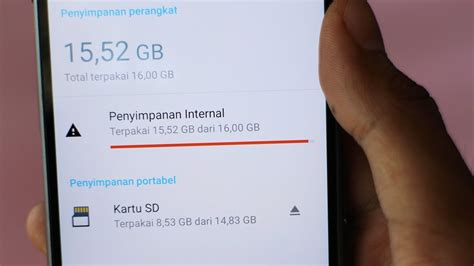
Notifikasi memori HP penuh seringkali memaksa kita menghapus aplikasi penting. Namun, ada banyak cara efektif untuk mengatasinya tanpa perlu melakukan itu. Solusi seperti membersihkan cache, mengelola data aplikasi spesifik, dan memanfaatkan penyimpanan cloud terbukti ampuh membuat ruang penyimpanan kembali lega dan performa HP menjadi lebih optimal.
Penulis : Rose Myers
Cara Mengatasi Memori HP Penuh Tanpa Menghapus Aplikasi
Baca juga:
HP Lemot 2026? Ini Cara Ampuh Mengatasi Lag di Android
5 Cara Ampuh Atasi HP Cepat Panas di Tahun 2026
Pasti kita semua pernah merasakannya. Momen ketika notifikasi “Penyimpanan Hampir Penuh” atau “Storage Space Running Out” muncul di layar HP. Rasanya panik sekaligus jengkel, apalagi jika momen itu terjadi saat kita sedang butuh-butuhnya mengunduh aplikasi kerja atau mengabadikan momen langka.
Refleks pertama saya dulu pasti langsung membuka daftar aplikasi dan mulai menimbang-nimbang: “Aplikasi mana yang harus jadi korban?” Padahal, semua aplikasi yang terpasang terasa penting. Menghapus satu aplikasi seringkali terasa seperti sebuah pengorbanan yang sia-sia, karena beberapa minggu kemudian notifikasi yang sama akan muncul lagi.
Setelah berkali-kali mengalami dilema ini, saya akhirnya menemukan bahwa akar masalahnya bukan pada jumlah aplikasi, melainkan pada bagaimana data di dalamnya dikelola. Ternyata, ada banyak cara cerdas untuk mengatasi memori HP penuh tanpa harus menghapus aplikasi kesayangan. Berikut adalah langkah-langkah yang saya lakukan dan terbukti sangat efektif.
Langkah Pertama yang Sering Terlupakan: Membersihkan Cache
Awalnya, saya tidak terlalu peduli dengan istilah 'cache'. Saya menganggapnya sebagai bagian teknis yang tidak perlu diutak-atik. Namun, pandangan saya berubah total saat menyadari bahwa cache adalah salah satu biang keladi utama yang membuat memori internal penuh sesak secara diam-diam.
Cache adalah data sementara yang disimpan oleh aplikasi agar dapat memuat konten lebih cepat di kemudian hari. Masalahnya, data ini terus menumpuk seiring waktu. Saya kaget saat menemukan aplikasi media sosial seperti Instagram atau TikTok memiliki cache hingga lebih dari 2 GB. Bayangkan, itu setara dengan puluhan aplikasi kecil!
Cara Membersihkan Cache per Aplikasi
Ini adalah cara yang paling saya sukai karena sangat tertarget. Saya biasanya masuk ke Pengaturan > Aplikasi > Kelola Aplikasi. Di sana, saya bisa mengurutkan aplikasi berdasarkan ukuran. Saya memprioritaskan aplikasi yang paling sering digunakan seperti browser (Chrome), media sosial (Instagram, Facebook, TikTok), dan aplikasi marketplace.
Setelah memilih satu aplikasi, saya cukup mengetuk opsi “Hapus data” lalu memilih “Bersihkan cache”. Proses ini aman dan tidak akan menghapus data login atau pengaturan penting lainnya. Melakukan ini secara rutin untuk 5–10 aplikasi teratas saja sudah bisa membebaskan ruang penyimpanan yang signifikan, terkadang hingga beberapa gigabyte.
Menyelami Data Aplikasi: Siapa Penyumbang Terbesar?
Setelah membersihkan cache, langkah selanjutnya adalah memeriksa 'data pengguna' atau 'storage' di dalam aplikasi itu sendiri. Ini berbeda dari cache. Data ini mencakup file yang kita unduh, riwayat percakapan, hingga media yang tersimpan di dalamnya. Dua kategori aplikasi biasanya menjadi penyumbang terbesar.
Mengelola Penyimpanan Aplikasi Chat (WhatsApp & Telegram)
Aplikasi seperti WhatsApp adalah 'monster' penyedot memori. Setiap foto, video, dokumen, dan pesan suara dari puluhan grup yang kita ikuti akan tersimpan otomatis di memori internal. Dulu, saya tidak sadar bahwa folder WhatsApp saya sudah membengkak hingga belasan gigabyte.
Solusinya ternyata sudah ada di dalam aplikasi itu sendiri. Di WhatsApp, saya masuk ke Setelan > Penyimpanan dan data > Kelola penyimpanan. Fitur ini luar biasa karena menampilkan file-file berukuran besar dan media dari setiap obrolan. Saya bisa dengan mudah meninjau dan menghapus video atau gambar yang tidak penting tanpa perlu keluar dari aplikasi.
Periksa Aplikasi Streaming dan Peta Offline
Jika Anda sering menggunakan aplikasi seperti Spotify, YouTube, atau Google Maps, ada kemungkinan Anda menyimpan banyak data untuk penggunaan offline. Saya pernah mengunduh banyak playlist di Spotify dan beberapa area di Google Maps untuk bepergian, lalu lupa untuk menghapusnya.
Mengecek pengaturan unduhan di setiap aplikasi ini sangat membantu. Saya menemukan beberapa playlist lama yang sudah tidak pernah saya dengarkan dan area peta yang tidak relevan lagi. Menghapusnya memberikan ruang tambahan yang cukup terasa untuk mengatasi memori HP penuh.
Memindahkan ‘Beban Berat’: Manfaatkan Cloud dan Memori Eksternal
Pada titik tertentu, saya sadar bahwa memori internal HP memang memiliki batas. Alih-alih terus-menerus 'membersihkan', strategi yang lebih berkelanjutan adalah 'memindahkan'. Ini adalah cara paling ampuh untuk menjaga memori HP tetap lega dalam jangka panjang.
Gunakan Penyimpanan Cloud untuk Foto dan Video
Foto dan video adalah jenis file yang paling banyak memakan tempat. Solusi terbaik yang saya temukan adalah menggunakan layanan seperti Google Photos. Saya mengaktifkan fitur pencadangan otomatis. Setiap kali HP terhubung ke Wi-Fi, semua foto dan video baru akan diunggah ke cloud.
Bagian terbaiknya adalah fitur “Kosongkan ruang” (Free up space). Setelah semua media aman di cloud, satu ketukan pada fitur ini akan menghapus semua foto dan video dari galeri HP, namun tetap bisa diakses kapan saja melalui aplikasi Google Photos selama ada koneksi internet. Ini adalah pengubah permainan sejati.
Maksimalkan Penggunaan Kartu SD (Jika Ada)
Bagi pengguna Android yang HP-nya memiliki slot kartu memori eksternal (SD card), ini adalah anugerah. Saya langsung membeli kartu SD berkapasitas besar dan mengubah pengaturan kamera agar semua foto dan video baru langsung tersimpan di sana, bukan di memori internal.
Selain itu, beberapa aplikasi juga bisa dipindahkan ke kartu SD. Caranya adalah dengan masuk ke Pengaturan > Aplikasi, lalu pilih aplikasi yang ingin dipindahkan. Jika aplikasi tersebut mendukung, akan ada opsi “Pindah ke Kartu SD”. Meskipun tidak semua aplikasi bisa, memindahkan beberapa aplikasi game atau media sudah sangat membantu.
Trik Tambahan untuk Jaga Memori Tetap Lega
Selain langkah-langkah utama di atas, ada beberapa kebiasaan kecil yang saya terapkan dan terbukti efektif untuk mencegah memori HP cepat penuh lagi.
Analisis Penyimpanan Secara Berkala: Saya rutin membuka menu Pengaturan > Penyimpanan untuk melihat apa yang paling banyak memakan ruang. Terkadang, saya menemukan kategori 'Lainnya' atau 'File Sampah' yang ukurannya besar dan bisa dibersihkan dengan aplikasi bawaan.
Gunakan Aplikasi Versi 'Lite': Banyak aplikasi populer seperti Facebook, Messenger, dan TikTok memiliki versi 'Lite'. Aplikasi ini dirancang untuk menggunakan lebih sedikit data dan ruang penyimpanan. Saya mengganti beberapa aplikasi yang jarang saya gunakan fitur lengkapnya dengan versi Lite.
Matikan Unduh Otomatis Media: Di WhatsApp atau Telegram, saya menonaktifkan fitur unduh media otomatis. Dengan begitu, saya hanya mengunduh gambar atau video yang benar-benar saya butuhkan, bukan semua kiriman dari grup.
Rajin Bersihkan Folder Unduhan: Folder 'Downloads' atau 'Unduhan' sering menjadi tempat penampungan file-file yang terlupakan, seperti file PDF, APK, atau gambar yang hanya sekali pakai. Membersihkannya sebulan sekali bisa membebaskan ruang yang tidak terduga.
Kesimpulan: Memori Lega Tanpa Mengorbankan Aplikasi Favorit
Mengatasi memori HP penuh ternyata tidak harus selalu berujung pada penghapusan aplikasi. Pengalaman mengajarkan saya bahwa kuncinya adalah manajemen yang proaktif. Dengan rutin membersihkan cache, mengelola data aplikasi besar, dan memindahkan file media ke cloud atau kartu SD, notifikasi penyimpanan penuh itu kini jarang sekali muncul.
Kini, saya bisa dengan tenang menginstal aplikasi baru atau mengambil foto sebanyak yang saya mau. HP terasa lebih responsif, dan yang terpenting, semua aplikasi yang saya butuhkan tetap ada di tempatnya. Semoga pengalaman dan langkah-langkah ini juga bisa membantu Anda mendapatkan kembali kendali atas penyimpanan HP Anda.