
Cara Transfer Chat WhatsApp Android ke iPhone Tanpa PC
Pelajari cara transfer chat WhatsApp dari Android ke iPhone tanpa PC sebagai bagian dari perawatan data digital. Panduan ini menguraikan langkah-langkah menggunakan aplikasi 'Pindah ke iOS' untuk menjaga integritas dan kelangsungan riwayat percakapan Anda saat berganti perangkat, memastikan tidak ada data penting yang hilang dalam proses migrasi.
Penulis : Sharon Hathaway
Cara Transfer Chat WhatsApp Android ke iPhone Tanpa PC
Beralih dari ekosistem Android ke iPhone sering kali diiringi satu kekhawatiran besar: kehilangan riwayat percakapan WhatsApp yang telah tersimpan selama bertahun-tahun. Proses ini bukan sekadar pemindahan data, melainkan sebuah bentuk perawatan aset digital yang krusial. Merawat data percakapan sama pentingnya dengan merawat kondisi fisik perangkat baru Anda.
Kehilangan akses ke pesan, foto, video, dan dokumen penting merupakan kegagalan dalam menjaga integritas data personal. Untungnya, kini tersedia metode resmi untuk melakukan transfer chat WhatsApp Android ke iPhone tanpa PC. Proses ini memastikan kelangsungan histori digital Anda tetap terjaga dengan aman.
Metode ini mengandalkan aplikasi “Pindah ke iOS” (Move to iOS) yang dirancang langsung oleh Apple. Menggunakannya adalah langkah proaktif dalam perawatan data, memastikan setiap kenangan dan informasi berharga ikut bermigrasi ke perangkat baru Anda tanpa perlu menggunakan perangkat lunak pihak ketiga atau bantuan komputer.
Mengapa Merawat Riwayat Chat Penting Saat Migrasi?
Riwayat percakapan WhatsApp lebih dari sekadar tumpukan teks; ia adalah arsip digital kehidupan kita. Di dalamnya tersimpan kenangan bersama keluarga, bukti transaksi bisnis, hingga informasi penting lainnya. Menganggap proses transfer ini sebagai tugas perawatan data akan mengubah cara pandang Anda terhadap pentingnya setiap pesan.
Menjaga data ini saat berpindah perangkat adalah fondasi dari manajemen aset digital yang baik. Ketika Anda berhasil memindahkan seluruh riwayat chat, Anda tidak hanya membawa kontak, tetapi juga konteks dari setiap hubungan dan interaksi. Inilah esensi dari perawatan data yang sesungguhnya: menjaga nilai informasi tetap utuh.
Persiapan Awal: Kunci Keberhasilan Perawatan Data
Sebelum memulai proses transfer, ada beberapa langkah persiapan yang harus dilakukan. Tahapan ini berfungsi sebagai fondasi untuk memastikan proses perawatan data berjalan lancar, aman, dan tanpa hambatan. Mengabaikan persiapan ini dapat berisiko menyebabkan kegagalan transfer atau bahkan kerusakan data.
Baca juga:
5 Aplikasi Edit Video Android Gratis Tanpa Watermark 2026
7 Aplikasi Edit Video Terbaik untuk Android Tahun 2026
Kondisi Perangkat yang Ideal
Pastikan kedua perangkat memenuhi syarat minimum untuk proses transfer. Ini adalah langkah perawatan preventif untuk menghindari masalah kompatibilitas.
Perangkat Android harus menjalankan sistem operasi Android 5.0 (Lollipop) atau yang lebih baru.
Perangkat iPhone harus menggunakan iOS 15.5 atau versi yang lebih baru.
iPhone harus dalam kondisi baru (out-of-the-box) atau telah diatur ulang ke setelan pabrik (factory reset). Ini penting untuk memunculkan layar “Aplikasi & Data” tempat opsi migrasi tersedia.
Persiapan Jaringan dan Daya
Stabilitas adalah kunci dalam setiap proses perawatan data. Koneksi yang terputus atau daya yang habis di tengah jalan dapat menyebabkan data korup dan proses harus diulang dari awal.
Hubungkan kedua perangkat ke sumber daya listrik untuk memastikan tidak kehabisan baterai selama transfer.
Sambungkan kedua perangkat ke jaringan Wi-Fi yang sama dan stabil.
Pastikan nomor telepon yang digunakan di perangkat Android adalah nomor yang sama dengan yang akan Anda gunakan di iPhone.
Memastikan Aplikasi Terkini
Menggunakan versi aplikasi terbaru adalah bagian dari praktik perawatan digital yang baik, memastikan Anda mendapatkan fitur dan keamanan termutakhir.
Perbarui aplikasi WhatsApp di perangkat Android Anda ke versi paling baru melalui Google Play Store.
Unduh dan instal aplikasi “Pindah ke iOS” (Move to iOS) dari Google Play Store di perangkat Android Anda.
Langkah Demi Langkah Transfer: Proses Perawatan Data Digital Anda
Setelah semua persiapan selesai, Anda siap untuk melakukan proses inti dari perawatan data ini. Ikuti setiap langkah dengan saksama untuk memastikan riwayat percakapan Anda berhasil dipindahkan secara utuh.
1. Memulai Proses di Perangkat iPhone
Langkah pertama dimulai dari perangkat baru Anda. Hidupkan iPhone baru atau yang sudah di-reset, lalu ikuti petunjuk pengaturan awal di layar (memilih bahasa, wilayah, dan menghubungkan ke Wi-Fi). Lanjutkan hingga Anda tiba di layar bertajuk “Aplikasi & Data”. Di sinilah proses perawatan data migrasi dimulai.
Pada layar tersebut, pilih opsi “Pindahkan Data dari Android” (Move Data from Android). Sebuah kode unik (enam atau sepuluh digit) akan muncul di layar iPhone Anda. Kode ini berfungsi sebagai kunci untuk menghubungkan kedua perangkat secara aman.
2. Menghubungkan Dua Perangkat
Sekarang, beralihlah ke perangkat Android Anda. Buka aplikasi “Pindah ke iOS” yang sudah diinstal sebelumnya. Setujui syarat dan ketentuan yang muncul, lalu ketuk “Lanjutkan”. Aplikasi akan meminta Anda memasukkan kode yang ditampilkan di layar iPhone.
Masukkan kode tersebut dengan benar. Setelah terverifikasi, perangkat Android akan terhubung ke iPhone melalui jaringan Wi-Fi pribadi sementara. Koneksi aman ini penting untuk menjaga privasi dan integritas data selama proses transfer.
3. Memilih WhatsApp sebagai Data yang Dirawat
Setelah terhubung, layar “Transfer Data” akan muncul di perangkat Android. Anda akan melihat daftar item yang bisa dipindahkan, seperti kontak, kalender, dan akun Google. Gulir ke bawah dan temukan opsi “WhatsApp”, lalu centang kotak di sebelahnya.
Mengetuk opsi WhatsApp akan membukanya. Tekan tombol “MULAI” (START). WhatsApp akan mulai mempersiapkan data Anda untuk diekspor. Proses ini mungkin memakan waktu beberapa menit tergantung pada ukuran data chat Anda. Setelah selesai, Anda akan kembali ke layar transfer data.
4. Melakukan Transfer dan Finalisasi
Di layar “Transfer Data” pada perangkat Android, ketuk “Lanjutkan” (Continue) untuk memulai proses pemindahan seluruh data yang telah Anda pilih, termasuk WhatsApp. Biarkan kedua perangkat bekerja tanpa gangguan hingga bar progres di iPhone selesai.
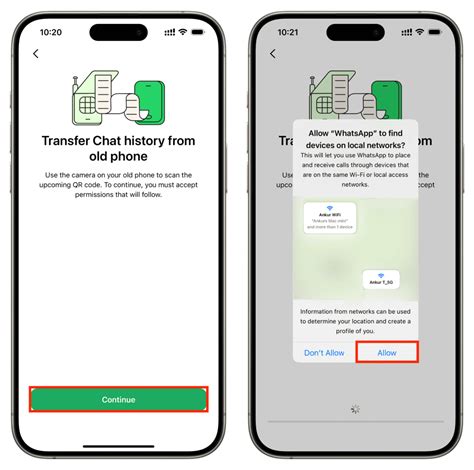
Setelah transfer selesai, lanjutkan proses pengaturan di iPhone. Setelah sampai di layar utama, buka App Store dan unduh aplikasi WhatsApp. Buka WhatsApp dan lakukan verifikasi menggunakan nomor telepon yang sama dengan perangkat lama Anda. WhatsApp akan secara otomatis mendeteksi cadangan data yang telah ditransfer. Ketuk “Mulai” (Start) untuk memulihkan riwayat percakapan Anda. Tunggu hingga proses restorasi selesai, dan semua chat Anda kini telah berhasil dirawat dan dipindahkan.
Tips Perawatan Tambahan dan Solusi Masalah
Terkadang, proses transfer tidak berjalan semulus yang diharapkan. Beberapa masalah umum bisa terjadi, namun dapat diatasi dengan langkah perawatan yang tepat.
Jika transfer gagal, pastikan kembali koneksi Wi-Fi stabil dan kedua perangkat memiliki daya yang cukup. Selain itu, pastikan tidak ada aplikasi lain yang berjalan di latar belakang yang dapat mengganggu koneksi. Perlu dicatat bahwa data yang tidak ikut ditransfer adalah riwayat panggilan WhatsApp dan nama tampilan profil Anda.