
One UI 8 Hadir: Samsung Fokus pada Fitur AI & Kustomisasi
One UI 8, antarmuka terbaru dari Samsung, akan segera hadir dengan fokus utama pada fitur AI dan kustomisasi yang mendalam. Pembaruan ini menjanjikan pengalaman pengguna yang lebih personal dan intuitif. Untuk menjaga performa optimal setelah update, terdapat beberapa tips perawatan yang perlu diperhatikan agar perangkat tetap prima.
Penulis : Stephani Gordon
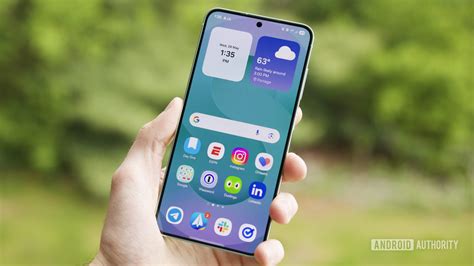
One UI 8 Hadir: Samsung Fokus pada Fitur AI & Kustomisasi
Baca juga:
Daftar Fitur Baru Android 17 yang Rilis Tahun 2026
Update Android 16 Hadirkan Fitur Privasi dan Hemat Baterai
Samsung kembali menggemparkan dunia teknologi dengan pengumuman One UI 8, versi terbaru dari antarmuka andalannya. Kali ini, raksasa teknologi asal Korea Selatan tersebut menaruh perhatian besar pada integrasi kecerdasan buatan (AI) yang lebih mendalam dan opsi kustomisasi yang semakin luas. Pengguna dijanjikan pengalaman yang lebih personal, cerdas, dan mudah digunakan.
Pembaruan One UI 8 bukan hanya sekadar peningkatan visual. Fitur-fitur berbasis AI diharapkan dapat membantu pengguna dalam berbagai aktivitas sehari-hari, mulai dari mengatur jadwal, memberikan rekomendasi konten, hingga mengoptimalkan penggunaan baterai. Namun, pembaruan sistem operasi seringkali diikuti dengan tantangan tersendiri. Agar perangkat tetap berfungsi optimal setelah melakukan upgrade ke One UI 8, ada beberapa tips perawatan yang penting untuk diperhatikan.
Artikel ini akan membahas secara mendalam tentang tips perawatan perangkat setelah pembaruan One UI 8, sehingga pengalaman menggunakan fitur AI dan kustomisasi baru dapat berjalan lancar tanpa hambatan.
Persiapan Sebelum Update One UI 8
Sebelum terburu-buru melakukan pembaruan ke One UI 8, langkah persiapan adalah kunci untuk memastikan proses berjalan lancar dan meminimalkan risiko masalah yang mungkin timbul. Salah satu langkah terpenting adalah mencadangkan data.
Backup Data Penting Anda
Kehilangan data adalah mimpi buruk bagi setiap pengguna smartphone. Sebelum melakukan pembaruan sistem operasi, pastikan semua data penting seperti foto, video, dokumen, dan kontak telah dicadangkan. Gunakan layanan cloud seperti Samsung Cloud, Google Drive, atau solusi pencadangan lokal seperti memindahkan data ke komputer.
Kosongkan Ruang Penyimpanan
Pembaruan sistem operasi membutuhkan ruang penyimpanan yang cukup. Pastikan Anda memiliki ruang kosong minimal 10 GB sebelum memulai proses update. Hapus aplikasi yang jarang digunakan, file-file besar yang tidak diperlukan, dan bersihkan cache aplikasi.
Tips Perawatan Setelah Update One UI 8
Setelah berhasil memperbarui perangkat Anda ke One UI 8, langkah selanjutnya adalah melakukan perawatan berkala untuk menjaga performa dan memastikan semua fitur baru berfungsi dengan baik. Berikut adalah beberapa tips yang bisa Anda terapkan:
Pantau Penggunaan Baterai
Pembaruan sistem operasi seringkali berdampak pada penggunaan baterai. Setelah update One UI 8, perhatikan pola penggunaan baterai Anda. Jika Anda melihat aplikasi tertentu menghabiskan daya baterai secara berlebihan, coba tutup aplikasi tersebut secara paksa atau pertimbangkan untuk menghapusnya. Manfaatkan fitur manajemen baterai yang tersedia di One UI 8 untuk mengoptimalkan penggunaan daya.
Perbarui Aplikasi Secara Teratur
Pengembang aplikasi biasanya merilis pembaruan untuk memastikan kompatibilitas dengan sistem operasi terbaru. Setelah memperbarui ke One UI 8, pastikan semua aplikasi Anda diperbarui ke versi terbaru melalui Google Play Store atau Galaxy Store. Pembaruan aplikasi seringkali menyertakan perbaikan bug dan peningkatan kinerja yang dapat meningkatkan pengalaman pengguna.
Optimalkan Fitur AI
One UI 8 hadir dengan berbagai fitur berbasis AI. Pelajari dan manfaatkan fitur-fitur ini secara optimal untuk meningkatkan produktivitas dan kenyamanan. Misalnya, gunakan fitur pengoptimalan baterai adaptif yang didukung AI untuk memperpanjang masa pakai baterai perangkat Anda. Sesuaikan preferensi AI sesuai kebutuhan Anda agar perangkat dapat beradaptasi dengan pola penggunaan Anda.
Kelola Izin Aplikasi
Periksa izin aplikasi secara berkala untuk memastikan hanya aplikasi yang benar-benar membutuhkan akses ke data pribadi Anda yang memiliki izin tersebut. One UI 8 memberikan kontrol yang lebih baik atas izin aplikasi. Manfaatkan fitur ini untuk meningkatkan privasi dan keamanan perangkat Anda. Cabut izin yang tidak perlu untuk mencegah aplikasi mengakses informasi sensitif.
Lakukan Restart Berkala
Meskipun terkesan sederhana, restart berkala dapat membantu membersihkan memori dan menutup aplikasi yang berjalan di latar belakang. Lakukan restart minimal seminggu sekali untuk menjaga performa perangkat tetap optimal setelah update One UI 8.
Bersihkan Cache dan Data Aplikasi
Cache dan data aplikasi yang menumpuk dapat memperlambat kinerja perangkat. Bersihkan cache dan data aplikasi secara berkala melalui menu pengaturan aplikasi. Ini akan membantu membebaskan ruang penyimpanan dan meningkatkan responsivitas perangkat.
Factory Reset (Jika Diperlukan)
Jika Anda mengalami masalah yang signifikan setelah memperbarui ke One UI 8, seperti kinerja yang lambat atau sering terjadi crash, pertimbangkan untuk melakukan factory reset. Pastikan Anda telah mencadangkan semua data penting sebelum melakukan factory reset karena proses ini akan menghapus semua data dari perangkat Anda. Factory reset dapat membantu mengembalikan perangkat ke kondisi semula dan mengatasi masalah yang mungkin disebabkan oleh pembaruan sistem operasi.
Memaksimalkan Kustomisasi di One UI 8
Salah satu daya tarik utama One UI 8 adalah opsi kustomisasi yang lebih mendalam. Manfaatkan fitur-fitur ini untuk mempersonalisasi tampilan dan nuansa perangkat Anda sesuai dengan preferensi pribadi.
- Theme Park: Gunakan aplikasi Theme Park untuk membuat tema kustom dengan warna, ikon, dan wallpaper yang sesuai dengan gaya Anda.
- Font dan Ukuran Layar: Sesuaikan font dan ukuran layar agar lebih nyaman dibaca.
- Always On Display: Kustomisasi tampilan Always On Display dengan berbagai pilihan jam, notifikasi, dan gambar.
- Edge Panels: Manfaatkan Edge Panels untuk akses cepat ke aplikasi, kontak, dan fitur favorit Anda.
Dengan mengikuti tips perawatan dan memaksimalkan fitur kustomisasi yang tersedia, Anda dapat memastikan pengalaman yang optimal dengan One UI 8 dan menjaga perangkat Samsung Anda tetap berfungsi dengan baik dalam jangka panjang.